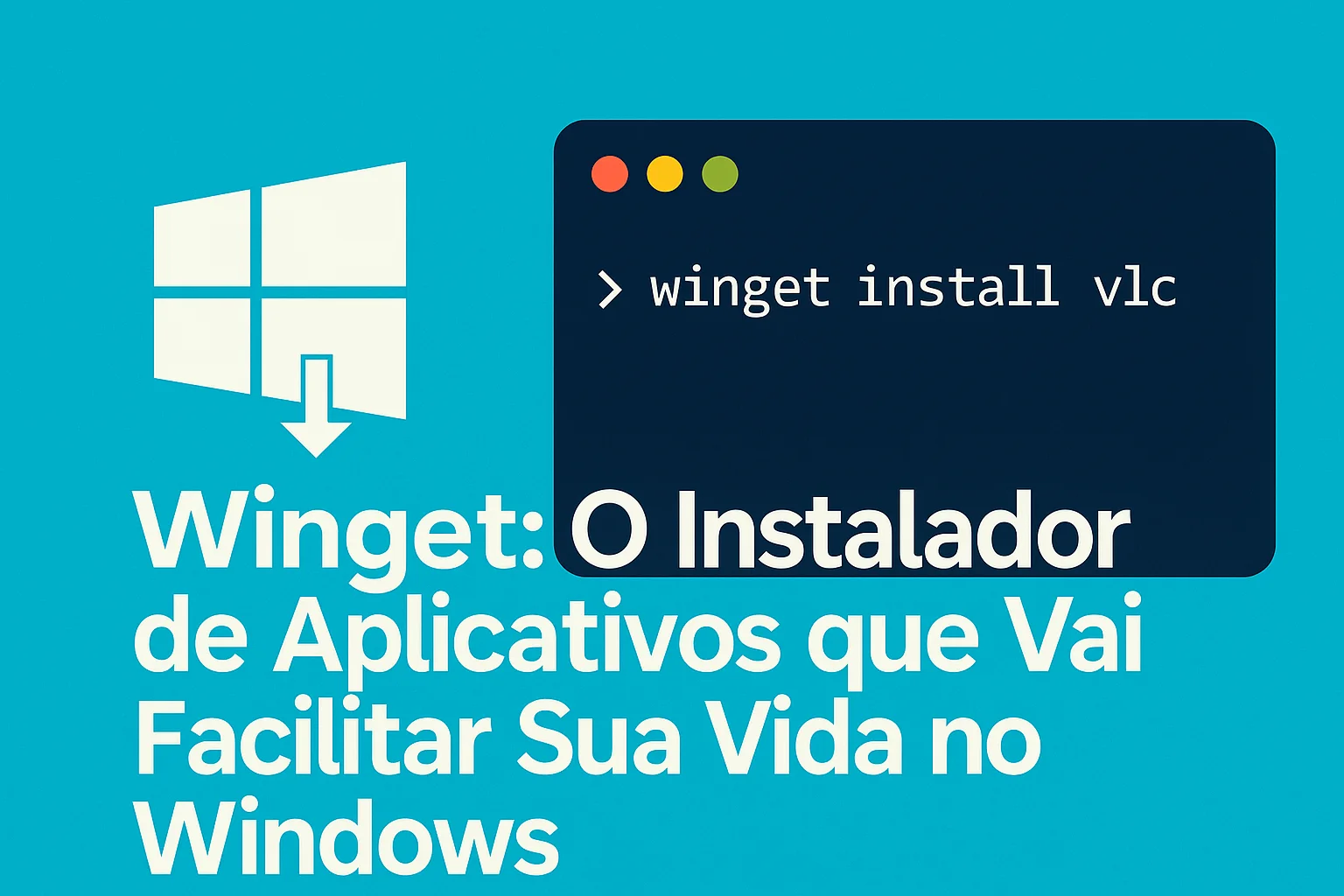
Você já passou horas procurando programas na internet, baixando instaladores e clicando em “Avançar” sem parar? Se a resposta for sim, eu tenho uma ótima notícia para você! O Winget é uma ferramenta incrível que vai transformar a maneira como você instala aplicativos no seu Windows.
Imagine poder instalar qualquer software com um simples comando, sem precisar abrir o navegador, sem anúncios enganosos e sem risco de baixar vírus. Parece mágica, mas é pura tecnologia!
Neste artigo, vou te mostrar como usar o Winget de um jeito tão simples que até quem nunca mexeu em linhas de comando vai conseguir. Vamos lá?
O Que é o Winget?
O Winget é o instalador de aplicativos oficial da Microsoft para o Windows. Ele funciona como uma loja de programas, mas direto no seu PC, sem precisar de abas do navegador ou downloads manuais.
Se você já usou o Linux, talvez conheça algo parecido, como o apt ou o yum. O Winget faz a mesma coisa: ele baixa, instala e atualiza programas com poucos comandos.
Por Que Usar o Winget?
✔ Mais rápido do que procurar na internet.
✔ Mais seguro (só instala programas confiáveis).
✔ Atualiza todos os seus aplicativos de uma vez.
✔ Funciona no Windows 10 e 11.
Como Instalar o Winget no Seu PC
Antes de começar, você precisa ver se o Winget já está no seu computador. A maioria das versões recentes do Windows já vem com ele.
Passo 1: Verificar se o Winget está instalado
- Pressione Windows + R, digite
cmde aperte Enter. - Na janela preta que aparecer, digite:
winget --version
Se aparecer um número (como “1.5.0”), ótimo! O Winget já está pronto.
Se aparecer um erro, você precisa instalá-lo.
Passo 2: Instalar o Winget (se necessário)
- Abra a Microsoft Store.
- Procure por “App Installer” e clique em Instalar.
- Pronto! Agora o comando
wingetdeve funcionar.
Como Usar o Winget para Baixar Programas
Agora vem a parte divertida: instalar aplicativos sem abrir o navegador!
1. Procurar um Programa
Quer instalar o VLC, por exemplo? Digite no terminal:
winget search vlc
O Winget vai mostrar uma lista com o VLC e outros programas parecidos.
2. Instalar o Programa
Digite:
winget install vlc
Pronto! O VLC será baixado e instalado automaticamente.
3. Atualizar Todos os Programas de Uma Vez
Quer deixar tudo atualizado? Use:
winget upgrade --all
Isso vai atualizar todos os aplicativos instalados pelo Winget.
Dicas Úteis para Usar o Winget Como um Profissional
🔹 Instalar vários programas de uma vez: Crie uma lista em um arquivo .txt e use:
winget import -i caminho/do/arquivo.txt
🔹 Remover um programa:
winget uninstall nome-do-programa
🔹 Ver todos os programas instalados:
winget list
Conclusão: Por Que o Winget Vai Mudar Sua Vida?
Se você odeia ficar procurando instaladores na internet, o Winget é a solução perfeita. Ele simplifica tudo, desde a instalação até a atualização dos seus programas favoritos.
E o melhor? Você não precisa ser um expert para usar. Basta digitar alguns comandos e pronto!
Resumo Rápido
✅ Winget é o instalador de aplicativos oficial do Windows.
✅ Mais rápido e seguro do que baixar manualmente.
✅ Atualiza todos os programas de uma vez.
✅ Funciona no Windows 10 e 11.
Então, que tal testar agora? Abra o terminal e digite:
winget install spotify
Em segundos, o Spotify estará no seu PC!
Se gostou, compartilhe com quem também odeia ficar baixando programas manualmente. 😉

Be First to Comment